Documentação do Templit
Tudo que você precisa para criar modelos, gerar relatórios e administrar sua operação de documentos. Este guia cobre cada módulo da plataforma — do primeiro template ao PDF entregue, com a sua marca, pronto para auditoria.
Introdução #
O Templit é uma plataforma multi-tenant de relatórios em PDF. A ideia é simples: você desenha o modelo de um documento uma única vez e, a partir dele, qualquer colaborador autorizado gera relatórios profissionais apenas preenchendo um formulário — sem montar PDF à mão, sem planilhas perdidas e sem quebra de padrão visual.
Cada empresa (tenant) tem seus dados isolados, sua marca, seus colaboradores e seus modelos. O fluxo é sempre o mesmo, independentemente do setor: inspeção, consultoria, saúde, engenharia, educação, RH ou jurídico.
Conceitos-chave #
Antes de começar, vale entender o vocabulário do sistema:
| Termo | O que é |
|---|---|
Empresa / Tenant | A organização que assina o Templit. Dados, modelos, colaboradores e branding são isolados por empresa. |
Modelo / Template | O desenho de um documento: a estrutura de blocos e campos que define como o relatório será preenchido e renderizado. |
Bloco | A menor unidade de um modelo — texto fixo, grupo de campos, tabela, imagem, assinatura, etc. |
Campo | Um dado preenchível dentro de um bloco (texto, número, data, seleção, foto…). |
Relatório | Uma instância preenchida de um modelo. Gera um PDF com trilha de versões. |
Colaborador | O usuário que preenche e emite relatórios em campo ou no escritório. |
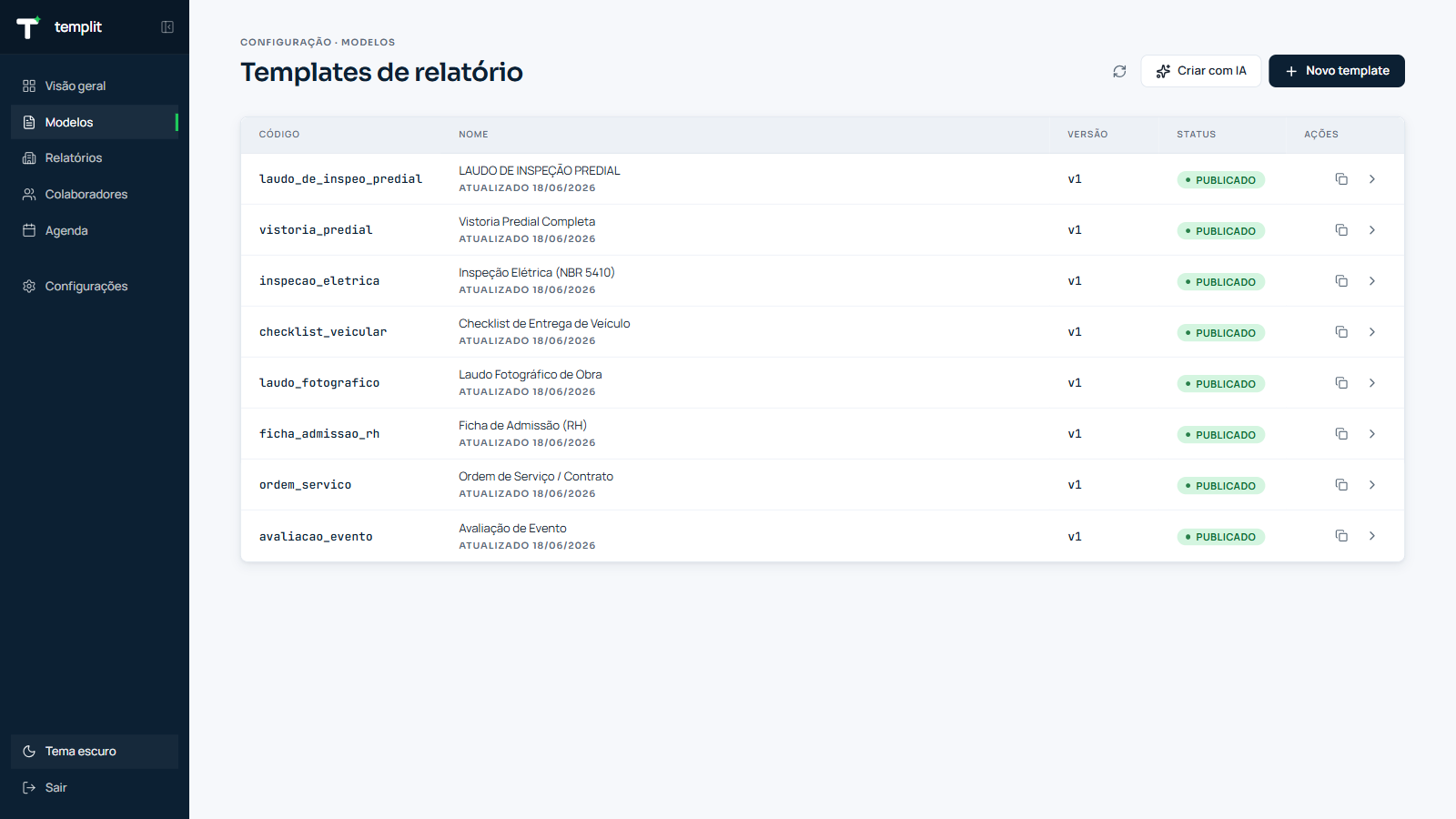
Versão (v1, v2…) | Cada modelo é versionado. Relatórios antigos sempre apontam para a versão em que foram criados. |
Início rápido #
Do zero ao primeiro PDF em cinco passos:
- Acesse o sistema em templitapp.com e entre com a conta da sua empresa.
- Configure o branding em Configurações: faça upload do logo, defina cores e dados institucionais. Isso aparece em todos os PDFs.
- Crie seu primeiro modelo em Modelos — do zero, com a IA ou importando uma planilha Excel, PDF ou imagem existente.
- Convide colaboradores por e-mail e atribua permissões. Cada um define a própria senha pelo link do convite e terá sua assinatura digital.
- Emita o primeiro relatório: escolha o modelo, preencha o formulário e baixe o PDF gerado na hora.
Papéis e acessos #
O Templit trabalha com permissões granulares. Os três papéis principais:
| Ação | Proprietário | Administrador | Colaborador |
|---|---|---|---|
| Criar / editar modelos | ✓ | ✓ | — |
| Publicar e versionar templates | ✓ | ✓ | — |
| Gerenciar colaboradores e permissões | ✓ | ✓ | — |
| Emitir / preencher relatórios | ✓ | ✓ | ✓ |
| Finalizar relatórios | ✓ | ✓ | — |
| Branding, faturamento e integrações | ✓ | parcial | — |
O colaborador nunca precisa entender o layout do PDF: ele só vê os formulários dos modelos a que tem acesso.
Visão geral (Dashboard) #
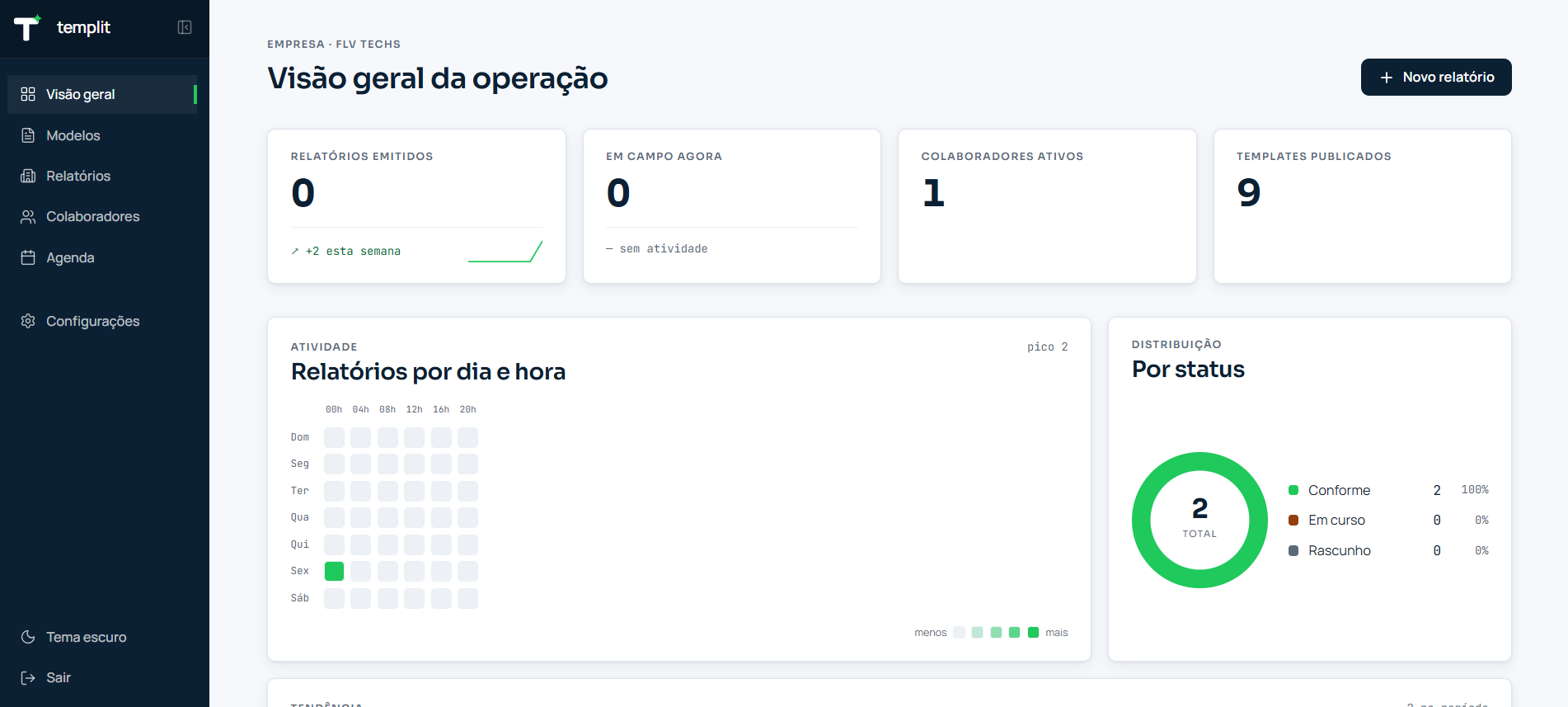
O painel central reúne, por empresa, os indicadores da operação em tempo real: relatórios emitidos, colaboradores em campo, templates publicados e atividade recente. É o ponto de partida para gestores acompanharem volume, SLAs e produtividade.
O que você encontra aqui
- Cartões de resumo: relatórios emitidos, relatórios em campo, colaboradores ativos e templates publicados.
- Atividade recente: quem emitiu, editou, finalizou ou exportou — com timestamp.
- Acesso rápido aos modelos mais usados e aos relatórios pendentes de finalização.
- Modo claro e escuro, conforme a preferência do usuário.
Modelos (Templates) #
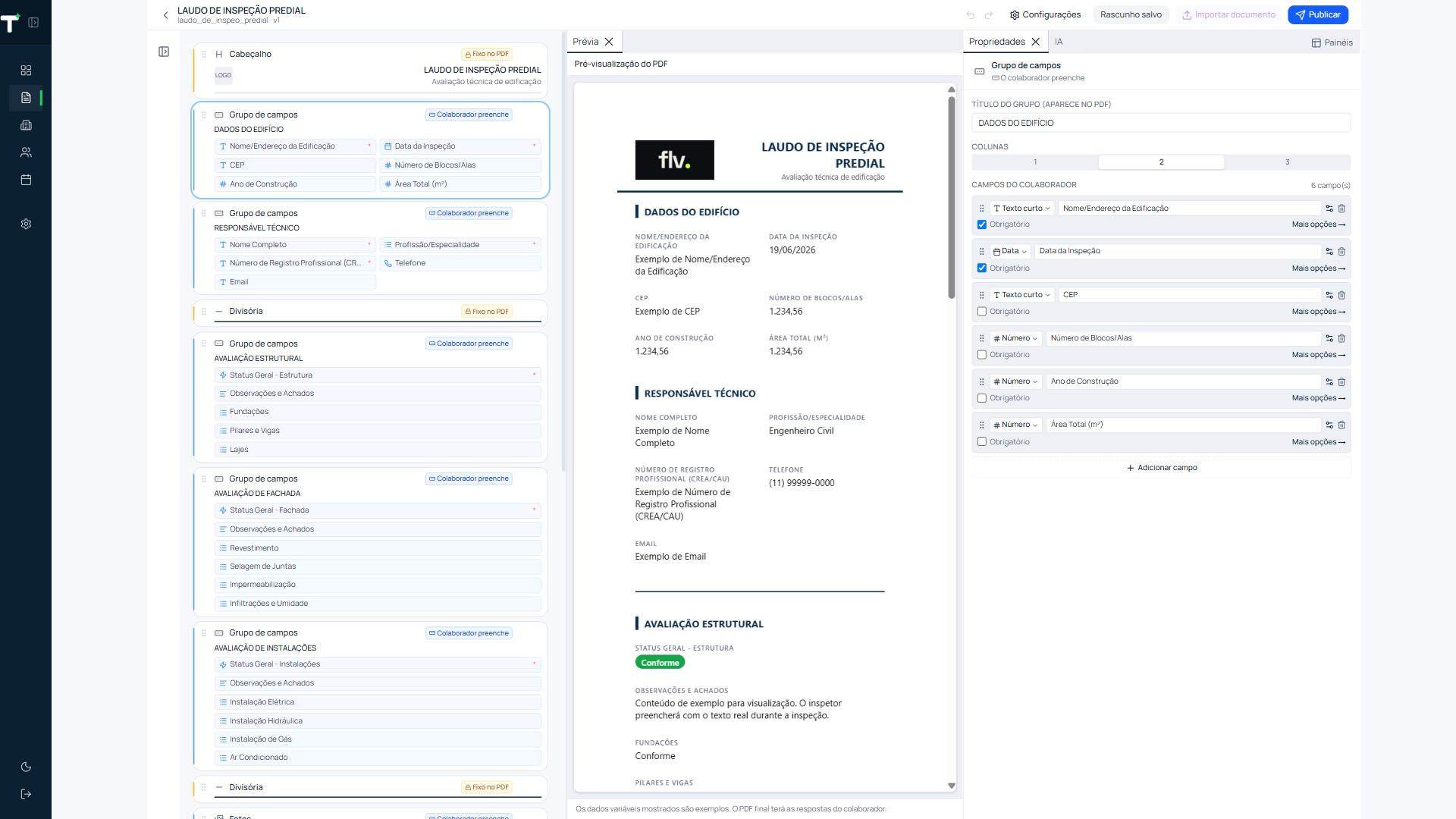
Modelos são o coração do Templit. Cada modelo é um documento padronizado, versionado e publicável. Uma vez publicado, fica disponível para toda a equipe autorizada emitir relatórios no padrão da organização — sem desvios, sem improviso.
Ciclo de vida de um modelo
- Criação: do zero, com a IA ou por importação de um documento existente.
- Montagem: adicione e ordene os blocos e configure cada campo.
- Definição de origem: marque cada campo como "Colaborador preenche" ou "Fixo no layout do PDF".
- Publicação: o modelo vira um formulário disponível para os colaboradores.
- Versionamento: alterações criam
v2,v3… sem afetar relatórios já emitidos.
Tipos de bloco #
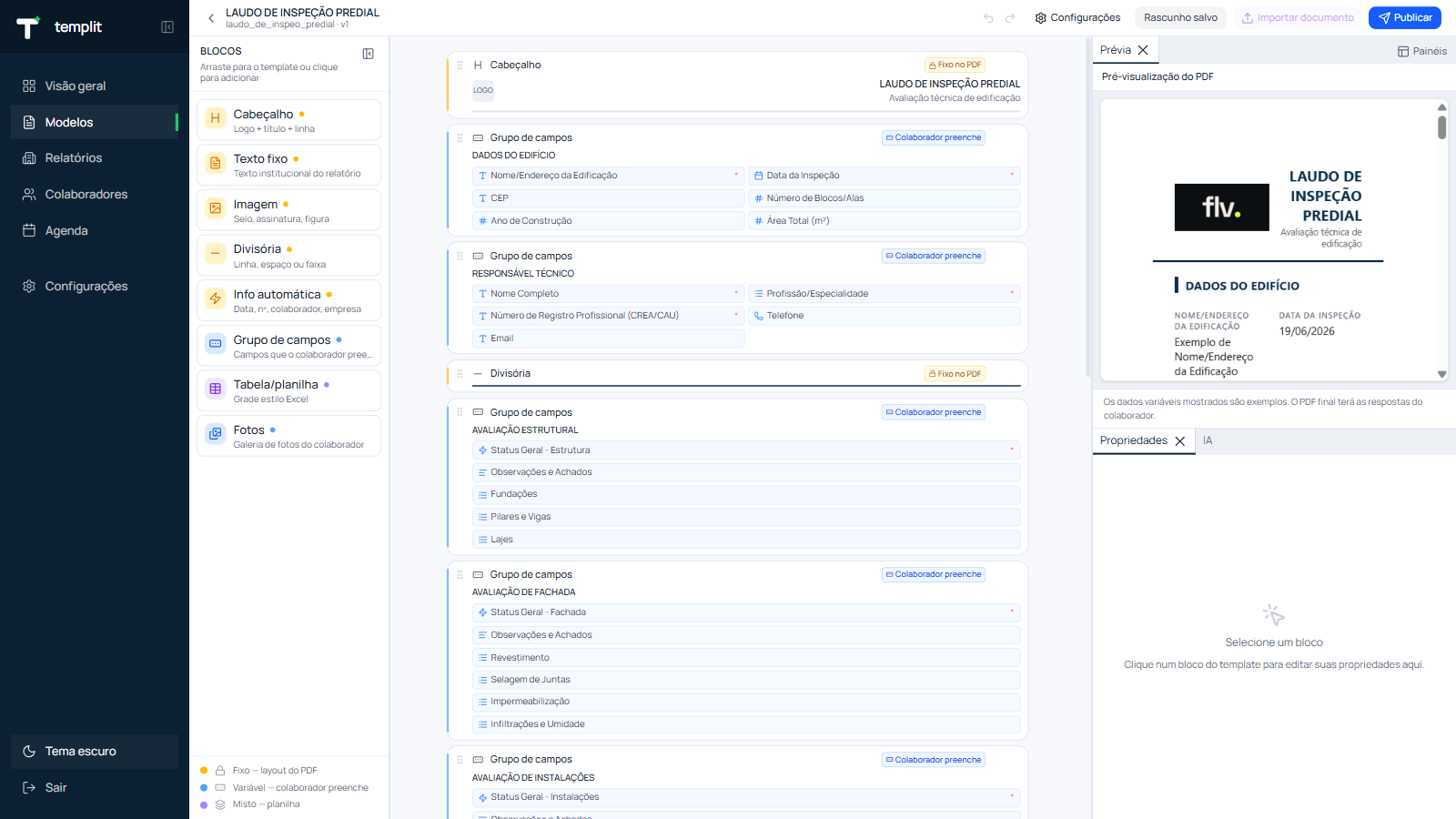
Um modelo é composto por blocos empilhados. Cada bloco tem um propósito específico:
Cabeçalho
BrandingLogo, título e linha institucional — dados da empresa herdados de Configurações.
Texto fixo
Texto institucional que aparece igual em todo relatório — introduções, cláusulas, observações padrão.
Imagem
Selo, figura ou imagem fixa do layout — definida pelo administrador no modelo.
Divisória
Linha, espaço ou faixa para separar seções do PDF, com ou sem título de seção.
Info automática
AutomáticoDados gerados pelo sistema: nº do relatório, data, nome e assinatura do colaborador, nome e logo da empresa.
Grupo de campos
PreenchívelUm conjunto de campos que o colaborador preenche (texto, número, data, seleção, status técnico…). O bloco mais usado.
Tabela / planilha
PreenchívelGrade estilo Excel com linhas dinâmicas e colunas fixas — itens, medições, checklists por circuito ou cômodo. Tem pincel de formatação.
Cronograma (Gantt)
NovoGrade de meses × semanas (ou dias) pintada pelas cores de uma legenda — cronograma físico de obra, planejado × realizado, plano de manutenção. Saiba mais.
Fotos
PreenchívelGaleria em que o colaborador captura ou anexa fotos no campo — fachadas, não-conformidades, estado de equipamentos.
Tipos de campo (no Grupo de campos)
Dentro de um grupo de campos, cada campo tem um tipo que define como o colaborador preenche:
| Campo | Para quê |
|---|---|
Texto curto | Uma linha de texto. |
Texto longo | Parágrafo, observações. |
Número | Inteiros ou decimais (medições, quantidades). |
Data · Hora | Seletores de data e de hora. O calendário pode marcar os feriados nacionais. |
Telefone | Número formatado. |
Sim / Não | Caixa de marcar (confirmação). |
Seleção única | Lista com uma opção. |
Múltipla escolha | Várias opções marcáveis. |
Fotos | Upload de várias imagens. |
Tabela repetidora | Linhas dinâmicas com colunas fixas. |
Status técnico | Conforme / Não conforme / N/A. |
Feriados no campo de data
Os campos de Data podem marcar os feriados nacionais no calendário de quem preenche — por exemplo, 12/10, Nossa Senhora Aparecida. Assim ninguém agenda uma visita num feriado sem perceber.
- Feriados aparecem em vermelho; pontos facultativos (como o Carnaval) em âmbar.
- O calendário lista os feriados do mês e mostra o nome do feriado ao lado da data escolhida.
- Funciona também nas colunas de data de tabelas repetidoras e fica guardado para uso offline.
Onde configurar:
| Nível | Onde | Efeito |
|---|---|---|
Empresa | Configurações → Empresa → Feriados nacionais · todos os modelos | País padrão para todos os campos de data de todos os modelos. |
Campo | Editor do modelo → campo de data → Feriados nacionais no calendário | Padrão da empresa, outro país ou Sem feriados. O que for escolhido no campo vale sobre o padrão da empresa. |
Ao criar um novo campo de data no modelo, ele copia a configuração do primeiro campo de data já existente; depois disso, cada campo pode ser ajustado de forma independente.
Origem do campo
Todo campo preenchível responde a uma pergunta: quem fornece esse dado?
- Colaborador preenche — aparece como campo do formulário na hora da emissão.
- Fixo no layout do PDF — valor definido pelo administrador, igual em todo relatório.
Pincel de formatação na planilha
No editor do bloco Tabela / planilha, o botão de pincel na barra de ferramentas funciona como no Excel: copia a formatação de uma célula ou intervalo (negrito, itálico, alinhamento, cores, tamanho da fonte, bordas) e aplica em outras células — sem mexer no conteúdo, nos campos ou nas fórmulas do destino.
- Selecione a célula ou o intervalo com a formatação que você quer copiar.
- Clique no pincel.
- Clique numa célula ou arraste sobre o intervalo de destino. A formatação é aplicada quando você solta o mouse.
| Ação | Resultado |
|---|---|
Clique no pincel | Uso único: aplica uma vez e desliga. |
Duplo clique no pincel | Pincel fixo (aparece um cadeado): continua ligado para aplicar em vários lugares. |
Esc ou novo clique | Desliga o pincel. |
Cronograma (Gantt) #
O bloco Cronograma (Gantt) leva para o relatório aquele cronograma físico que hoje vive numa planilha: linhas com os itens do serviço, colunas com meses divididos em semanas e células pintadas pelas cores de uma legenda (planejado, iniciado, concluído, atrasado…). Quem preenche escolhe a cor e pinta — no computador ou no celular.
Modelos prontos
Ao adicionar o bloco, escolha um ponto de partida e ajuste o que quiser. Depois de escolhido, o bloco é independente:
| Modelo pronto | Para quê |
|---|---|
Cronograma físico de obra | Meses divididos em 4 semanas (S01–S04), colunas ITEM e DESCRIÇÃO DOS SERVIÇOS, legenda Planejado / Iniciado / Concluído / Crítico / Serviço extra. |
Planejado × realizado | Duas camadas na mesma linha (metade de cima = planejado, metade de baixo = realizado), com atraso marcado automaticamente e coluna de %. |
Gantt clássico (dias) | Eixo em dias; escolha início e fim de cada tarefa e o trecho é pintado. Colunas de início, fim e duração calculadas. |
Plano de manutenção anual | 12 meses com legenda Preventiva / Corretiva / Executada. |
O que dá para personalizar
- Eixo do tempo: dias, semanas, meses divididos em 2 a 6 partes, meses ou trimestres; período fixo ou em torno da data do relatório; rótulos das semanas (S01, Sem 1…); fins de semana e feriados sombreados; linha da data de referência.
- Itens: fixos do modelo, livres (quem preenche cria) ou os dois; hierarquia com numeração automática (1, 3.1, 4.10) e estilo por nível.
- Colunas laterais: item, descrição, campos tipados (responsável, %, data…) e colunas calculadas (início, fim, duração, progresso).
- Legenda e camadas: cores e rótulos livres; várias camadas para planejado × realizado; camada que só certos cargos editam; bloqueio de semanas já passadas.
- Situação da linha: por exemplo Paralisado — pinta a linha de cinza e acrescenta “(PARALISADO)” à descrição.
- Anotações na grade: um texto curto sobre as células, como se escreve no Excel (“lareira + ajustes”).
- PDF: retrato ou paisagem; encolher para caber na largura ou quebrar os meses em várias folhas, repetindo as colunas laterais.
Preenchendo o cronograma
- Escolha a cor na legenda (ou a borracha) e toque ou arraste sobre as células. Tocar de novo numa célula já pintada com a mesma cor apaga.
- Nos cronogramas por intervalo, escolha início e fim e o trecho é pintado de uma vez.
- Abra a ficha da linha para mudar a situação (ex.: Paralisado), preencher as colunas e escrever anotações.
- Use a tela cheia para cronogramas grandes; as colunas de item e descrição ficam fixas enquanto você rola.
Herança do relatório anterior
Cronograma é atualizado toda semana. Por isso, ao começar um relatório novo, o bloco já nasce com a grade do último relatório enviado do mesmo modelo — ou da mesma obra, se o modelo estiver configurado para casar por um campo-chave. Você só ajusta o que mudou.
Importar de uma planilha e consolidar
- Importação: ao importar um Excel com cabeçalho de meses e semanas, o Templit reconhece o cronograma — as cores da grade viram a legenda, a numeração vira a hierarquia de itens e linhas como “(PARALISADO)” viram situações.
- Consolidados: em Consolidados, cada cronograma aparece na situação mais recente do período.
- Data de referência: no PDF, “passado” e “atrasado” são medidos pela data do relatório, não pela data em que o PDF foi gerado — gerar de novo um PDF antigo não muda o cronograma.
Criar com IA #
No lugar de montar bloco a bloco, descreva o documento em linguagem natural e a IA gera a estrutura completa — campos, grupos, ordem lógica e cabeçalho — pronta para revisar e publicar.
Como usar
- Em Modelos, clique em Criar com IA.
- Descreva o que precisa, por exemplo: "laudo de inspeção predial com grupos de avaliação estrutural, fachada e instalações".
- A IA propõe a estrutura de blocos com os tipos corretos de campo.
- Ajuste o que for necessário, publique e distribua.
Relatório de vistoria elétrica com checklist por cômodo,
campos de medição (tensão, corrente), seção de
não-conformidades e campo livre de observações.
Incluir cabeçalho com CREA do responsável.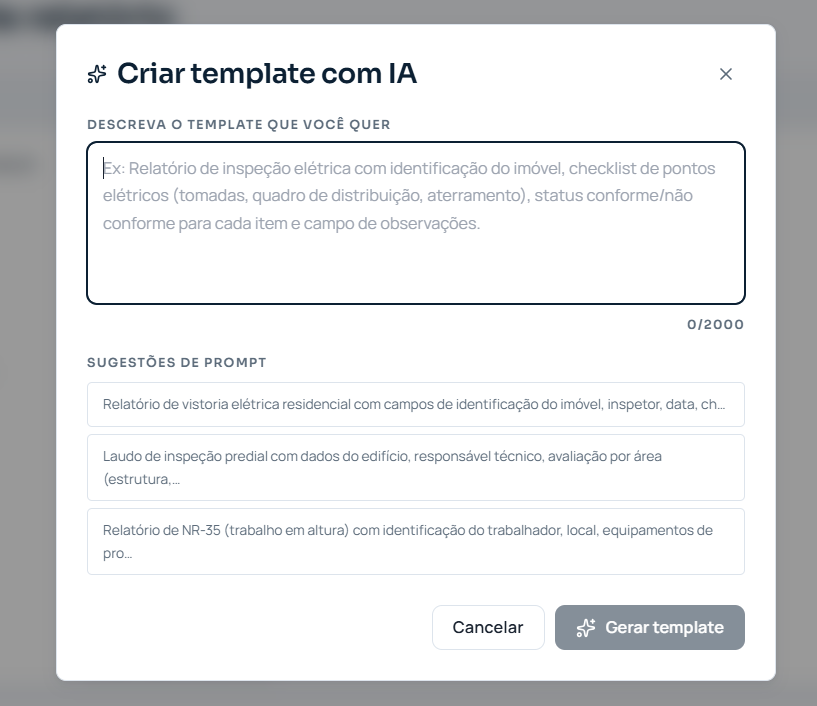
Importar documentos #
Já tem uma planilha Excel, um PDF ou uma imagem do seu documento? O Templit converte para um modelo editável. A importação é determinística: um parser próprio lê o arquivo e detecta os campos — sem depender de IA para essa etapa, garantindo fidelidade ao original.
Formatos suportados
| Formato | Uso típico |
|---|---|
Excel (.xlsx / .xls) | Checklists e planilhas estruturadas. |
PDF | Laudos, formulários e contratos já existentes. |
Imagem (PNG / JPG) | Documentos digitalizados / escaneados. |
Como cada arquivo é importado
O modo de importação depende do tipo de arquivo. Antes de aplicar, há sempre uma tela de revisão:
- Excel → Estrutural (editável) — a planilha é reconstruída em blocos nativos do Templit, totalmente editáveis. Os valores de exemplo viram os campos que o colaborador vai preencher. Máxima flexibilidade para editar e versionar.
- PDF e imagem → Documento como fundo (fiel ao original) — o documento vira a imagem de fundo do modelo, idêntica ao original. Você desenha por cima os retângulos dos campos a preencher e pode limpar/tampar dados já preenchidos no exemplo.
- Importar com IA — a inteligência artificial interpreta o documento inteiro e monta o modelo automaticamente. Em breve.
Dados mestres — Categorias #
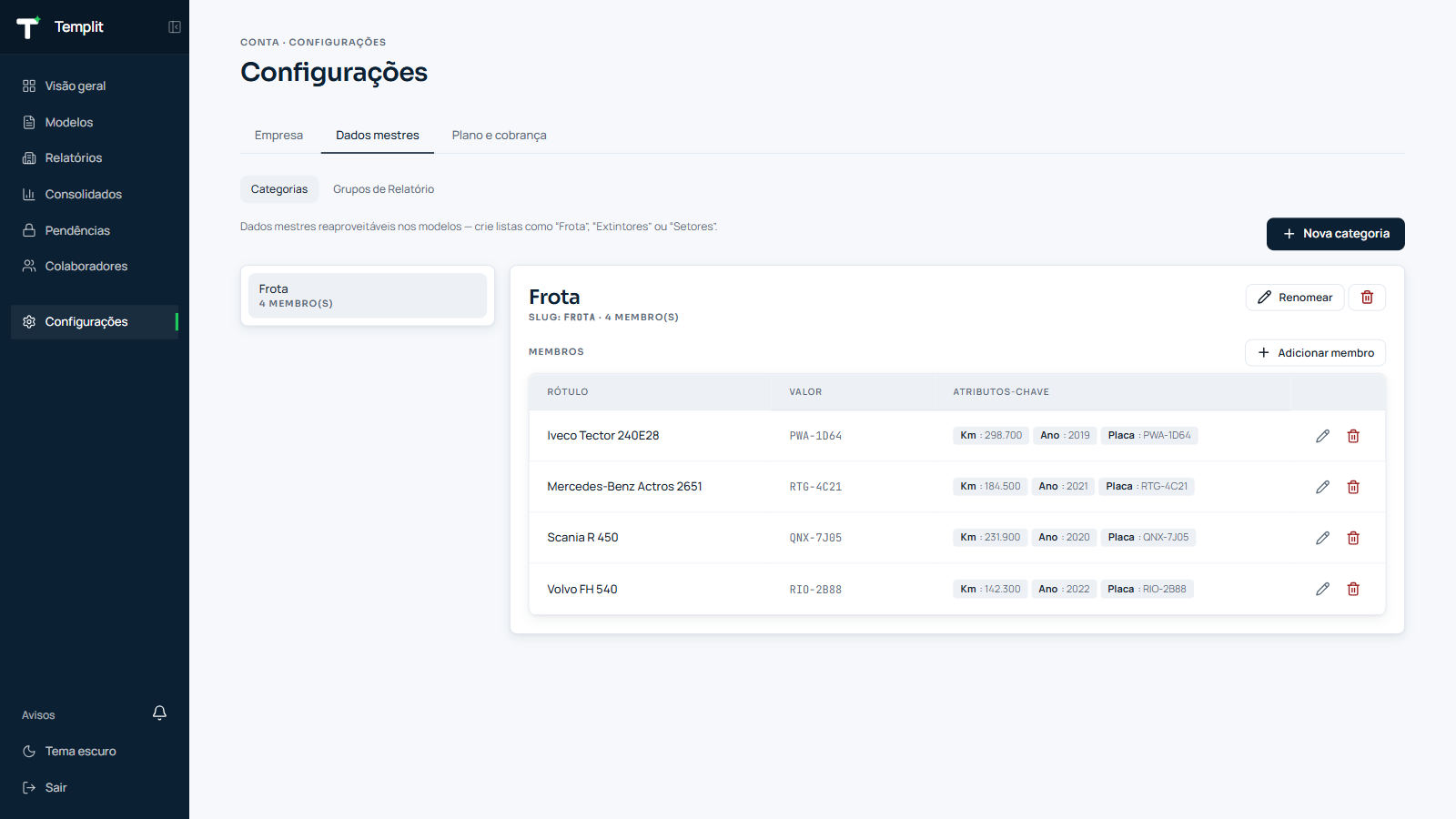
Categorias são listas de dados reutilizáveis da empresa — por exemplo uma "Frota" de veículos, uma lista de "Equipamentos", "Unidades" ou "Salas". Você cadastra a lista uma vez e a reaproveita em quantos modelos quiser, sem redigitar as opções em cada formulário.
Como funciona
- Membros: cada item da categoria tem um rótulo (exibido) e um valor (persistido).
- Atributos-chave: cada membro pode carregar pares livres de chave/valor — placa, ano, quilometragem, nº de série — para reuso futuro.
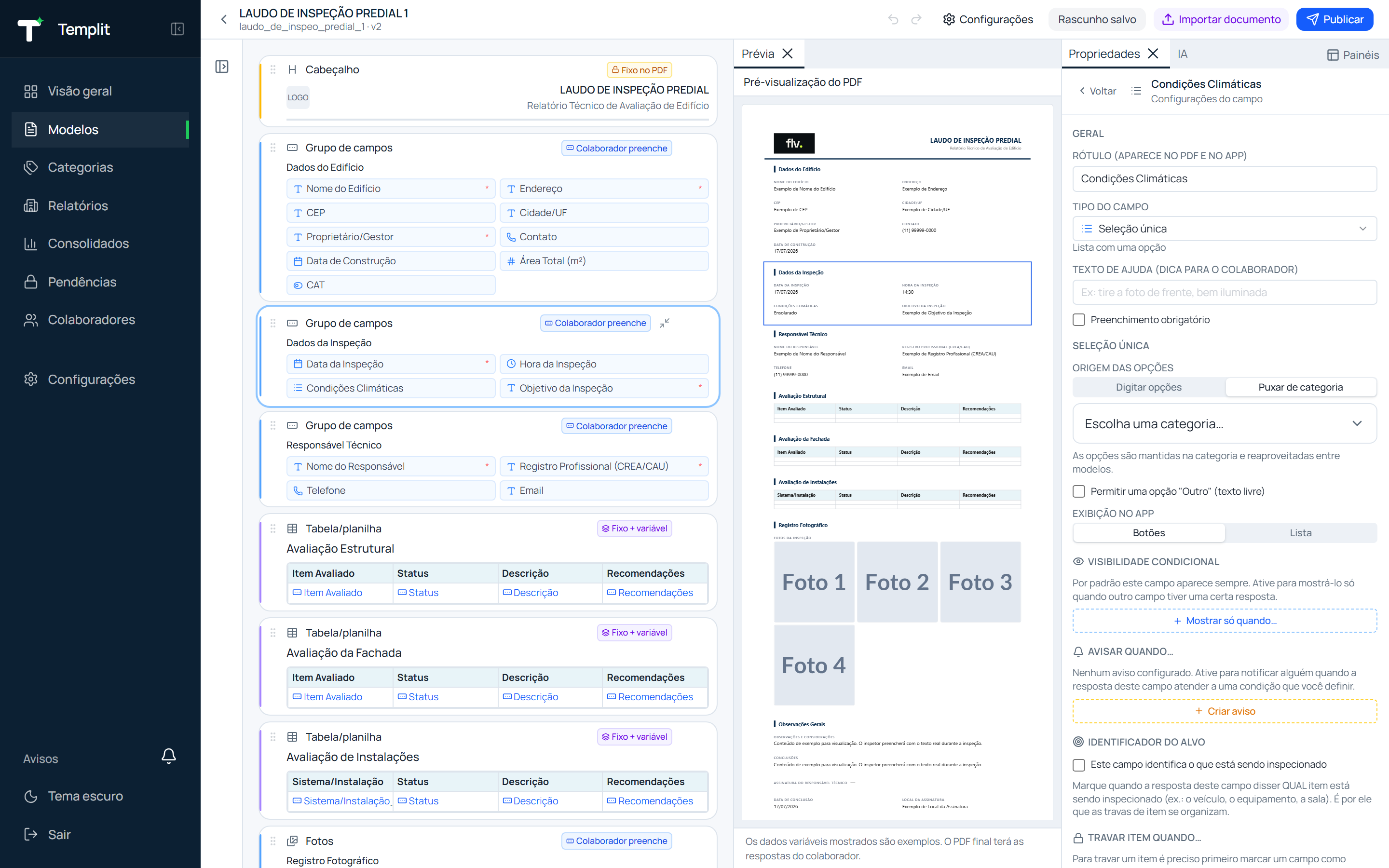
- Vínculo no modelo: um campo de Seleção única ou Múltipla escolha pode puxar as opções de uma categoria em vez de digitá-las (veja Modelos). Ao atualizar a categoria, todos os modelos que a usam já refletem a mudança.
- Isolamento por empresa: as categorias são exclusivas do seu tenant.
Grupos de Relatório & Relatório Geral #
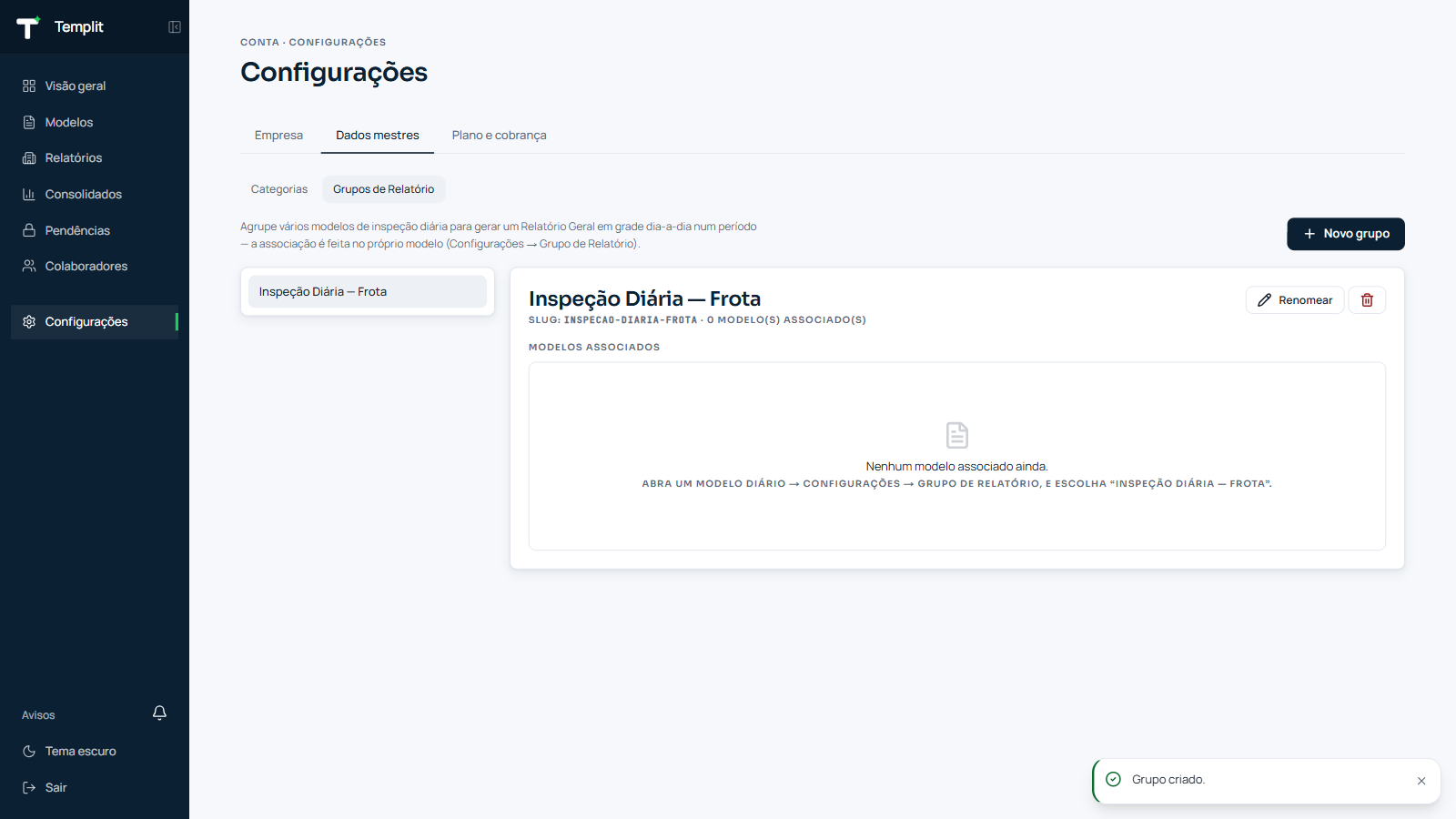
Um Grupo de Relatório reúne vários modelos de inspeção diária diferentes — por exemplo "Inspeção Diária Cavalo" e "Inspeção Diária Reboque" — para depois gerar, num único PDF mensal, a grade item × dia de todos eles juntos: o equivalente digital da antiga planilha mensal preenchida à mão, só que reconstruída a partir de N relatórios diários já finalizados.
Como configurar
- Crie o grupo em Configurações → Dados mestres → Grupos de Relatório (ex.: "Inspeção Diária — Frota").
- Em cada modelo diário que deve entrar no grupo, abra Configurações do modelo e escolha o grupo no campo "Grupo de Relatório".
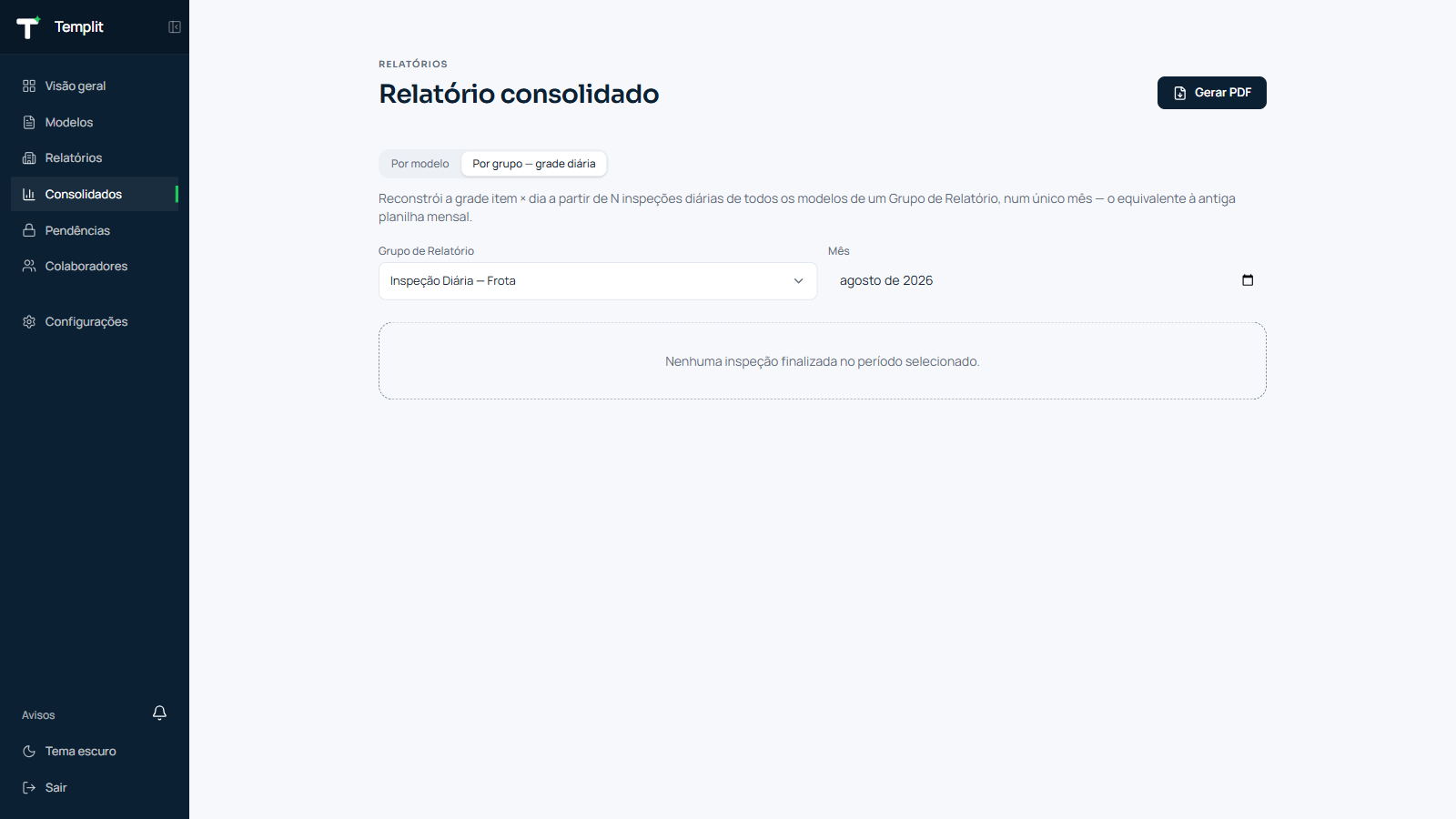
- Em Consolidados, use a aba "Por grupo — grade diária": escolha o grupo e o mês, e gere o PDF.
Relatórios #
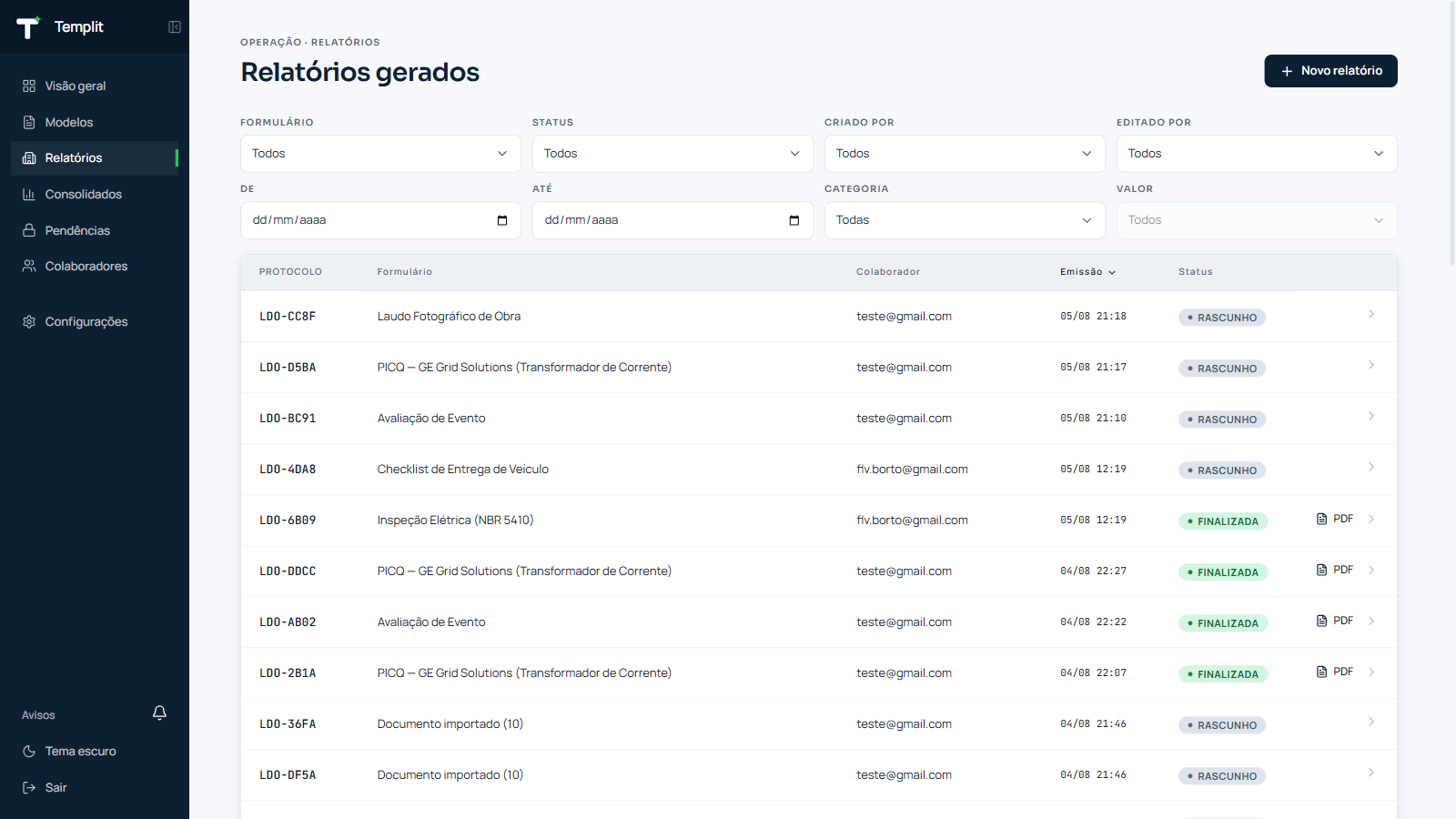
Aqui vivem todos os documentos emitidos. Cada relatório é uma instância preenchida de um modelo, com protocolo único, status, colaborador responsável e link para o PDF.
Fluxo do colaborador
- Escolhe o modelo entre os publicados a que tem acesso.
- Preenche o formulário — campos estruturados, seleções, fotos e observações.
- Submete e acompanha o status em tempo real.
Estados de um relatório
| Status | Significado |
|---|---|
Em andamento | Sendo preenchido, ainda não submetido. Editável. |
Submetido | Enviado pelo colaborador, aguardando finalização. |
Finalizado | Concluído; PDF oficial disponível para download. |
Para gestores
- Tabela com protocolo, formulário, colaborador, data de emissão e status.
- Filtros por formulário, status, criado por, editado por, período (de/até) e categoria/valor — combináveis, para achar rápido um relatório específico em operações com muito volume.
- Acompanhar, finalizar e exportar relatórios.
- Geração e download do PDF de cada relatório.
Consolidados #
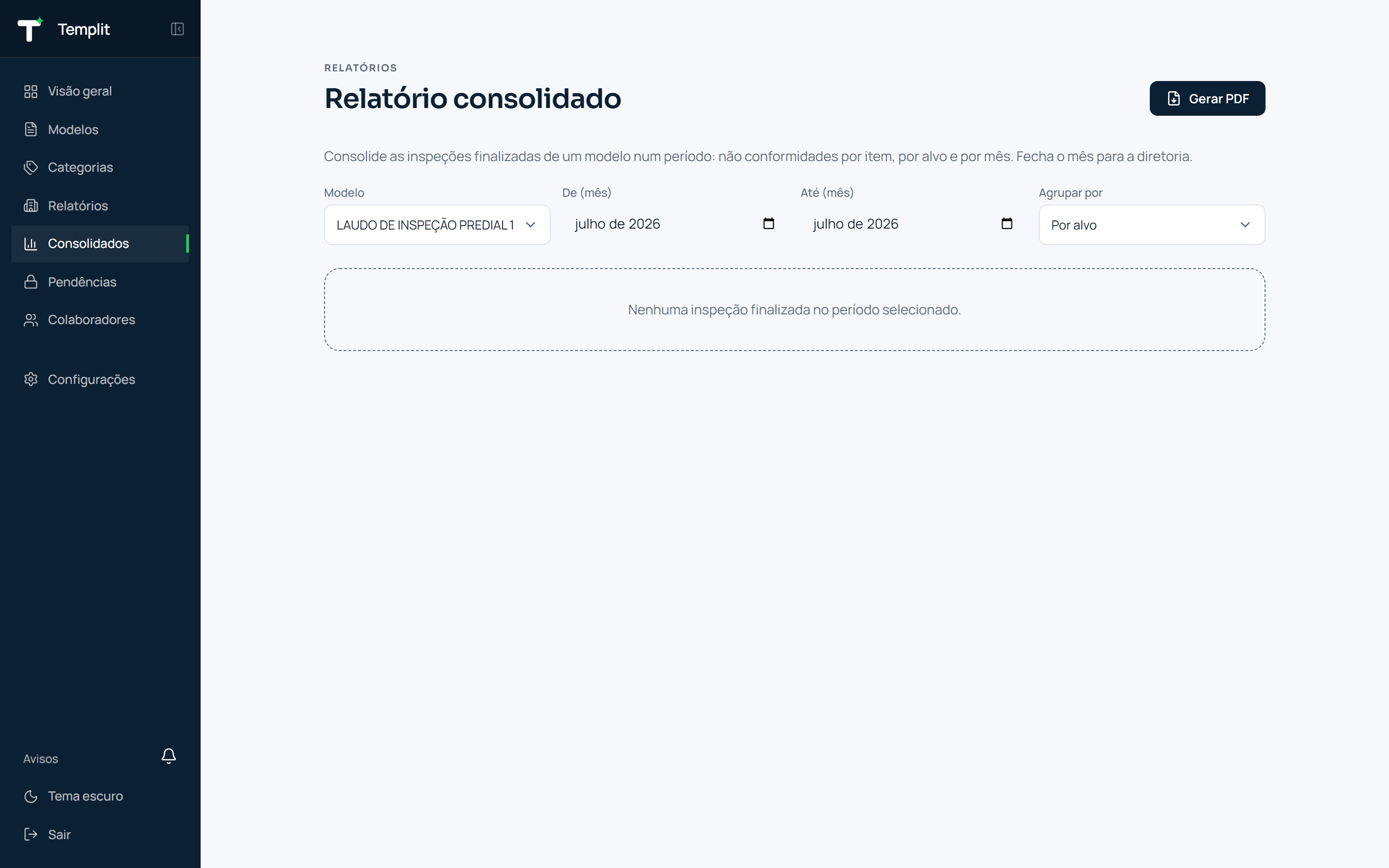
A tela de Consolidados tem dois modos, na mesma aba "Relatório consolidado":
- Por modelo — reúne várias inspeções de um mesmo modelo num intervalo de tempo. O "fechamento do mês" clássico: totais de não conformidades por item, por alvo e por período.
- Por grupo — grade diária — reconstrói a grade item × dia a partir de N inspeções diárias finalizadas de todos os modelos de um Grupo de Relatório, num único mês. Veja Grupos de Relatório para configurar.
Como gerar (por modelo)
- Escolha o modelo (entre os publicados) e o período (de/até, em meses).
- Defina o agrupador: por alvo (ex.: cada veículo/equipamento) ou por item avaliado.
- Veja a prévia ao vivo — cards de totais e tabelas — e clique em Gerar PDF.
- O PDF é montado em segundo plano e abre automaticamente quando fica pronto (mesma experiência do PDF de inspeção). O histórico de consolidados fica na própria tela.
Uma "não conformidade" é qualquer status técnico negativo (não conforme, reprovado, crítico…), então o consolidado funciona para qualquer segmento — sem configuração específica.
Colaboradores #
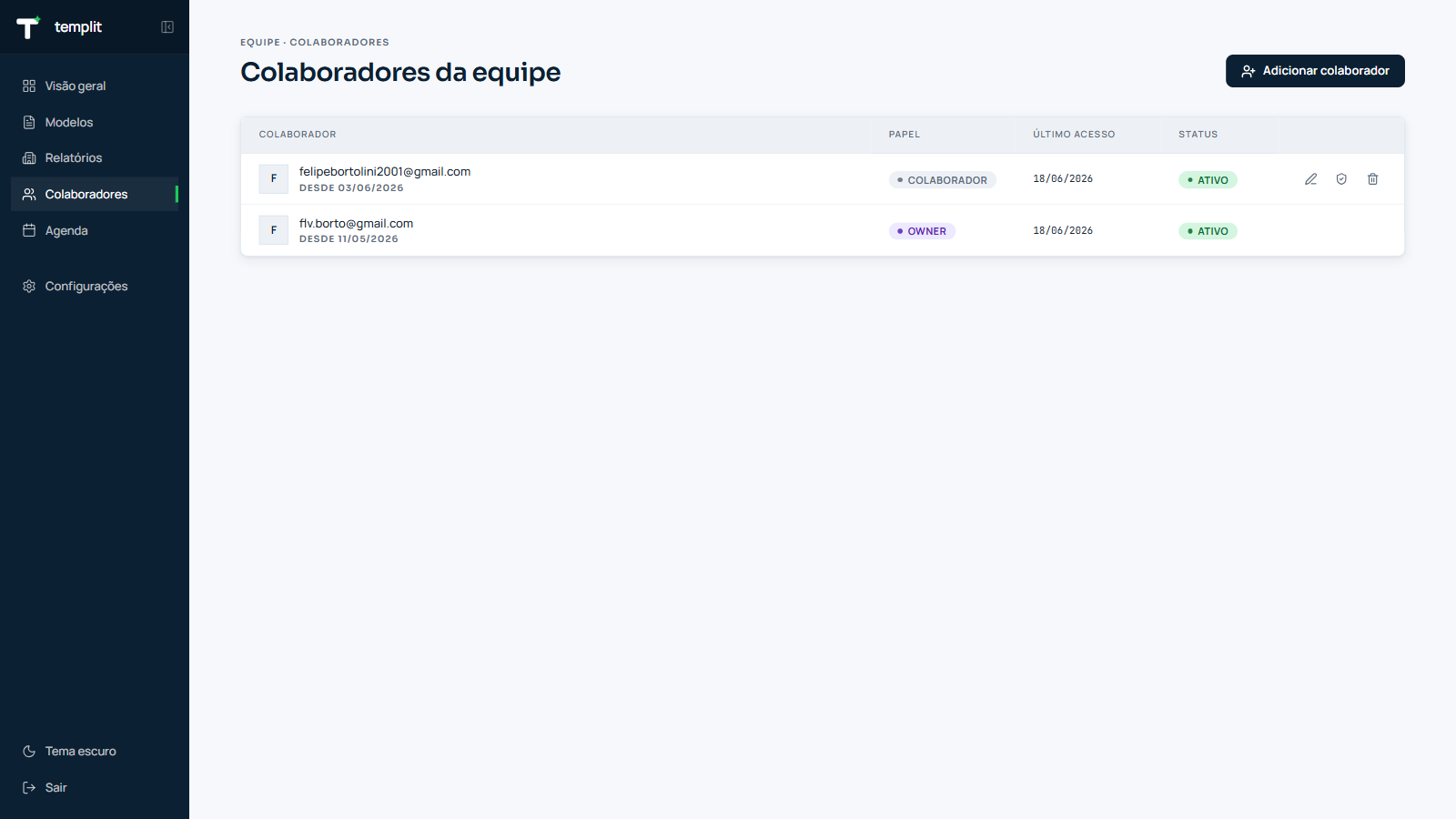
Cadastro de usuários da empresa com perfil completo: nome, cargo, contato, assinatura digital e permissões. Cada colaborador aparece automaticamente nos relatórios que emite.
Você adiciona um colaborador convidando-o por e-mail. Ele recebe um link de convite, define a própria senha e já entra na área do colaborador — sem o admin precisar criar ou compartilhar senhas.
O que configurar
- Perfil: nome, cargo/função, registro profissional (CREA, CRM…) e contato.
- Assinatura digital: usada nos PDFs que o colaborador emitir.
- Permissões granulares: quais modelos pode usar e quais ações pode executar.
- Status: ativo, inativo ou em campo.
Assinatura digital #
Cada colaborador tem sua própria assinatura armazenada no perfil. Quando ele emite um relatório, o PDF usa a assinatura dele — não a da empresa.
Hierarquia da assinatura
- Assinatura do colaborador — usada por padrão no PDF.
- Assinatura da empresa — usada como fallback caso o colaborador não tenha uma cadastrada.
Onde editar
- No Perfil — o próprio colaborador desenha ou faz upload da assinatura.
- No painel admin — o administrador pode cadastrar/editar a assinatura de qualquer colaborador.
Área do colaborador #
O colaborador entra em uma área própria, separada do painel de gestão. Ele não vê modelos, branding nem cobrança — só o essencial para emitir relatórios: a lista das suas inspeções e o seu perfil.
- Minhas inspeções — relatórios em andamento, submetidos e finalizados, com filtro por status.
- Nova inspeção — escolhe um modelo publicado e preenche o formulário (incluindo fotos da câmera).
- Perfil — atualiza dados de cadastro e desenha/atualiza a sua assinatura digital.
Geração de PDF #
Ao submeter um relatório, o sistema renderiza um PDF profissional na hora, com a marca da empresa, a assinatura do colaborador e a estrutura definida no modelo.
O que o PDF inclui
- Branding: logo, cores e dados institucionais herdados de Configurações.
- Cabeçalho e rodapé padronizados.
- Assinatura digital do colaborador responsável.
- Metadados de emissão: data, hora e versão do modelo.
- Trilha de versões, pronto para auditoria.
Layouts e presets de design
O design do PDF é tratado como dado configurável, organizado em camadas — preset, tokens de estilo e overrides por bloco. Isso permite manter um padrão visual consistente entre todos os documentos da empresa, com presets versionados.
Fotos de não conformidade
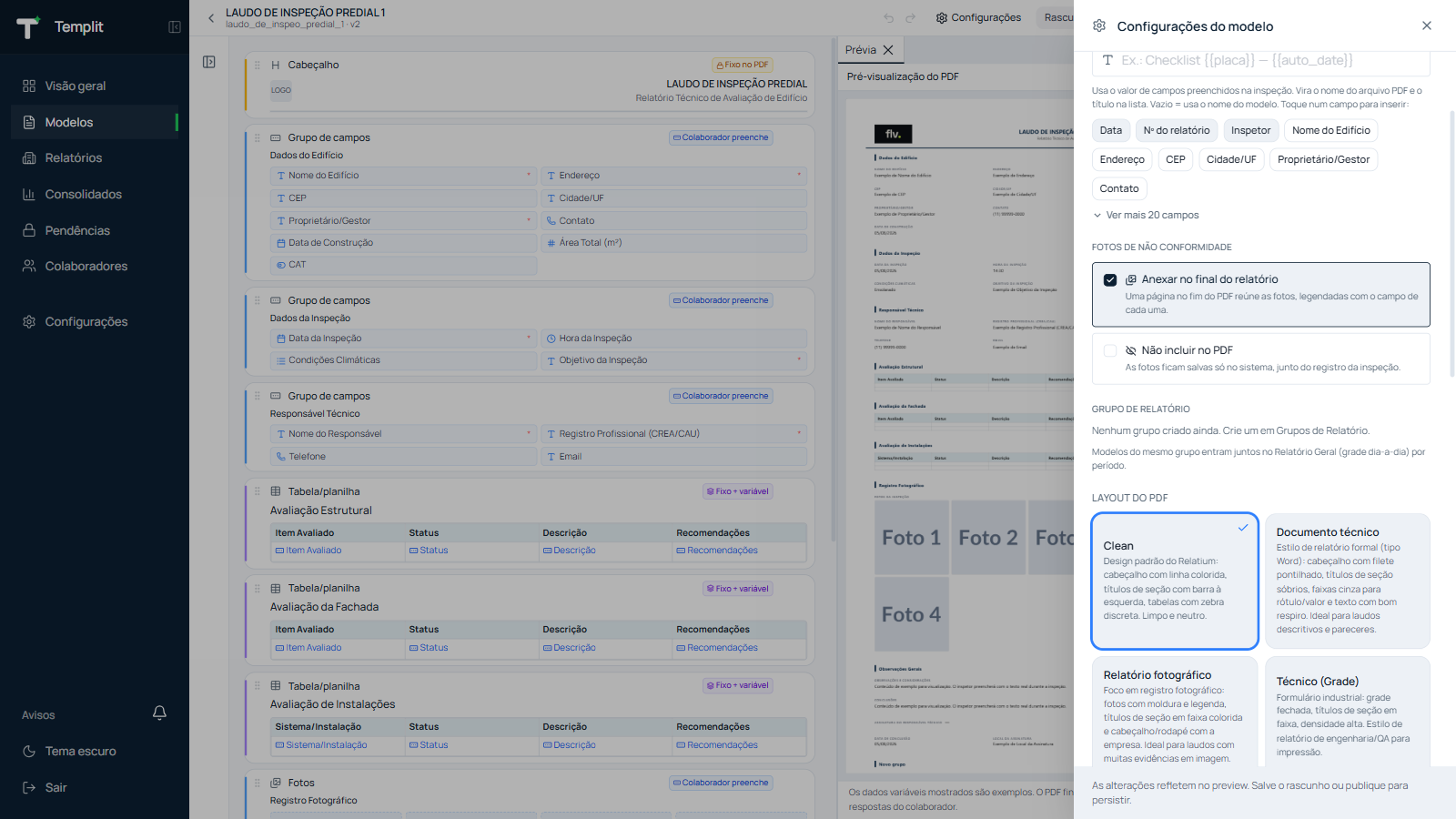
Campos de Status técnico podem exigir foto quando marcados como não conforme. Nas Configurações do modelo, você decide o que o PDF faz com essas fotos: reuni-las numa página no final do relatório, legendadas com o campo de cada uma, ou não incluí-las no PDF — elas continuam salvas no sistema, junto do registro da inspeção, de qualquer forma.
Visibilidade condicional #
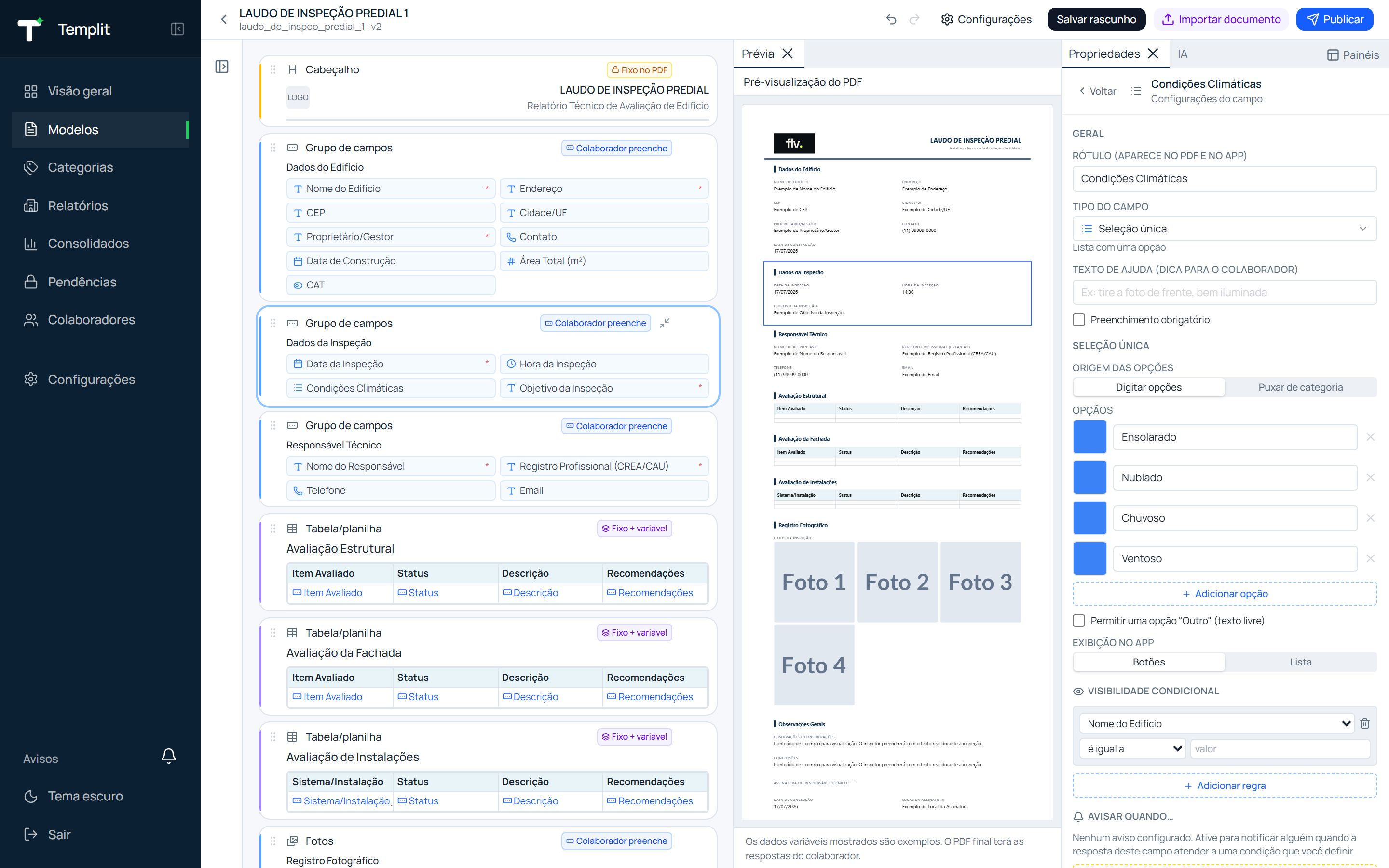
Um campo (ou grupo) pode aparecer só quando outro campo tiver uma certa resposta. É como o formulário se adapta ao que o colaborador responde — sem poluir a tela com campos que não fazem sentido naquele caso.
Exemplos
- Um campo de observação que só aparece quando o status do item é "Não conforme".
- Campos específicos que surgem conforme o item selecionado numa categoria (ex.: o veículo escolhido).
Como configurar
- No editor do campo, ative "Aparece quando…".
- Escolha o campo-gatilho, o operador (igual a, diferente, preenchido, maior/menor que…) e o valor.
- Combine várias regras com "todas" ou "qualquer". A prévia do PDF reflete a mudança na hora.
Cargos & quem preenche #
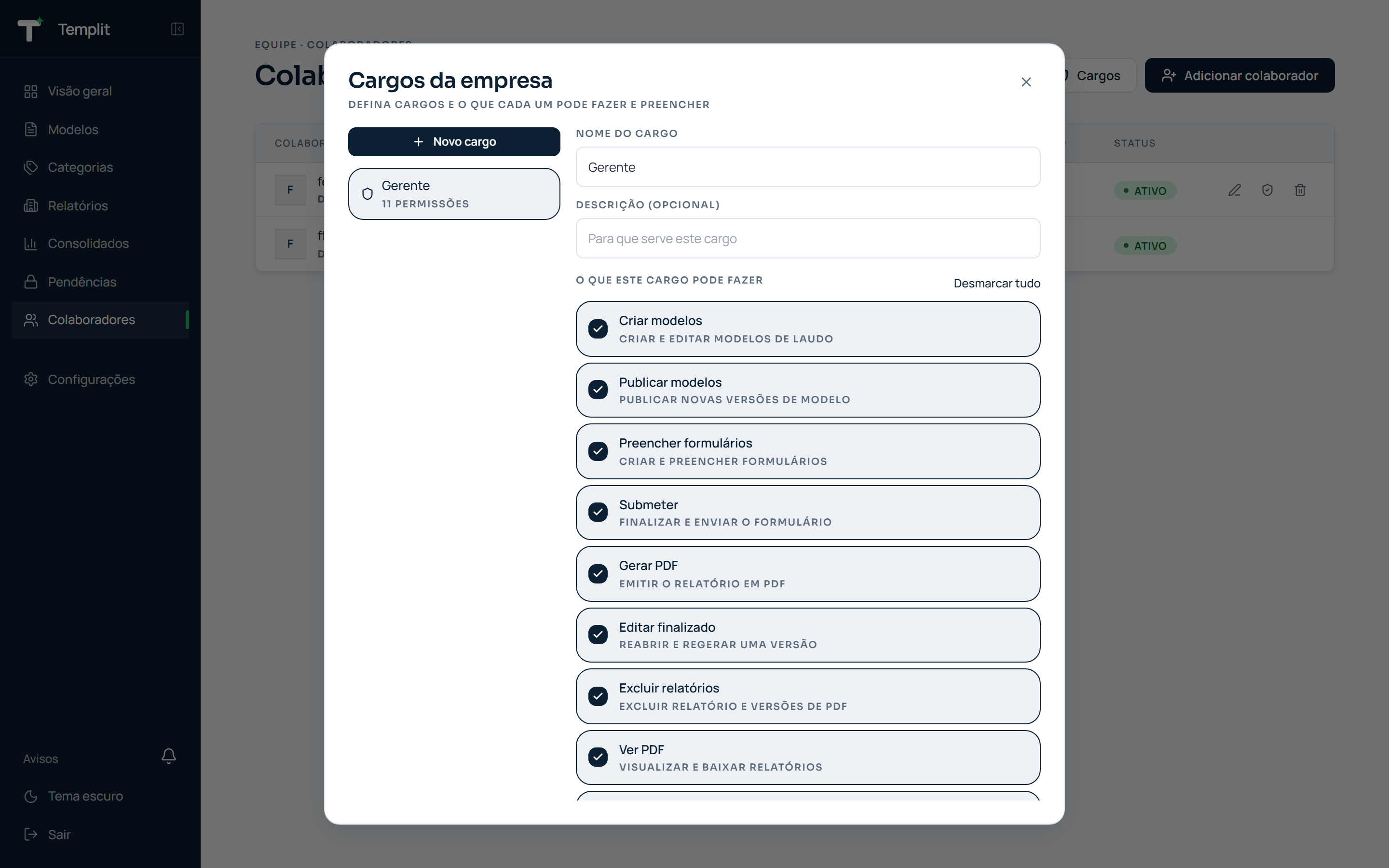
Além dos papéis-base (proprietário, administrador, colaborador), a empresa pode criar cargos próprios — "Gerente de frota", "Motorista", "Técnico de campo" — cada um com sua matriz de permissões. O cargo é uma camada por cima do papel, definida por você.
Cargos
- Crie cargos e marque, numa matriz clara, o que cada um pode fazer (criar modelos, preencher, submeter, gerar PDF, liberar itens travados…).
- Atribua um cargo a cada colaborador na lista de Colaboradores.
Quem preenche cada seção
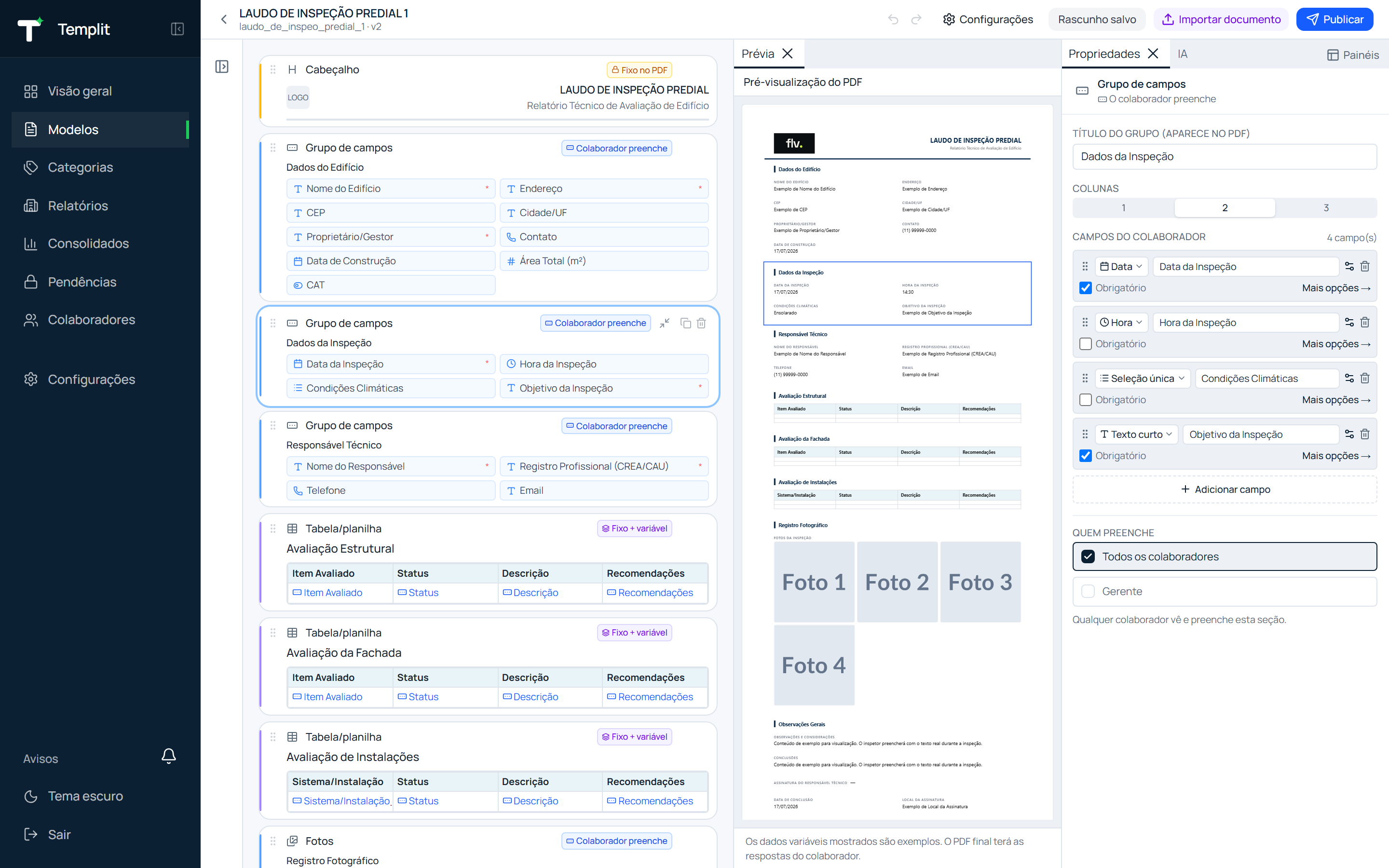
No editor do modelo, cada bloco tem um seletor "Quem preenche": você define se qualquer colaborador preenche aquela seção ou apenas um cargo específico. Assim, por exemplo, o motorista preenche o checklist diário e o gerente valida — no mesmo modelo. O controle é aplicado também no servidor (não depende só da tela).
Avisos automáticos #
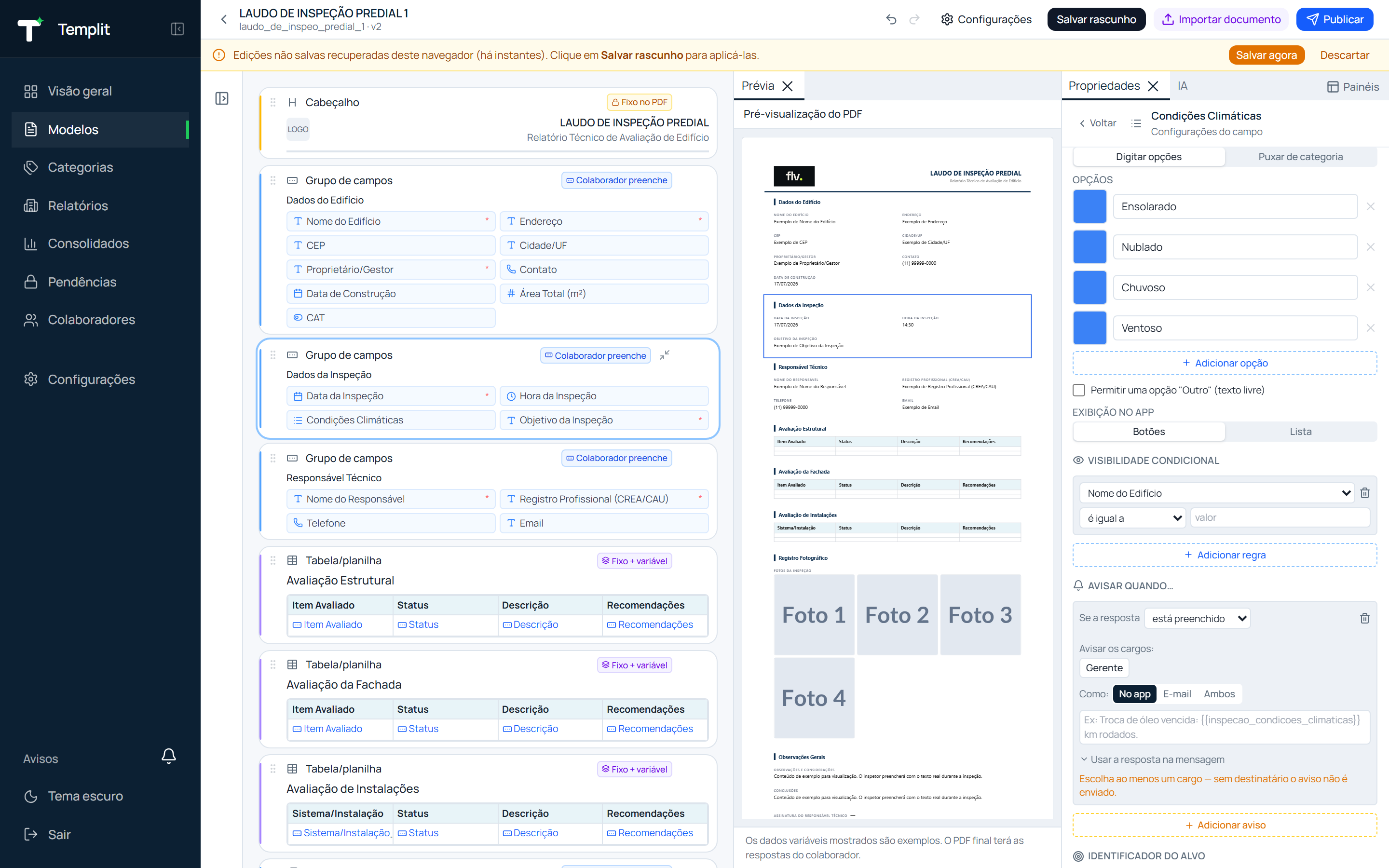
No campo do modelo, o autor define gatilhos: quando a resposta atende a uma condição, o sistema avisa alguém — no app e/ou por e-mail. Sem planilha de acompanhamento, sem cobrança manual.
Exemplo
Um campo numérico "km rodados desde a troca" com o gatilho maior que 5000 notifica o cargo "Gerente de frota". Ou: quando um item é marcado como não conforme, um responsável recebe o aviso na hora.
Como configurar
- No editor do campo, ative "Avisar quando…".
- Defina a condição, os destinatários (por cargo ou usuário) e o canal (no app, e-mail ou ambos).
- Escreva a mensagem — pode interpolar a resposta do campo com
{{campo}}.
Os avisos aparecem no sino de "Avisos" no rodapé do menu. O disparo acontece na submissão do relatório, sem duplicar a cada salvamento.
Relatório colaborativo #
Por padrão, cada relatório pertence a quem o criou. Marcando um modelo como colaborativo, o mesmo relatório passa a ser preenchido por vários colaboradores, respeitando as seções por cargo.
- Edição por seção: cada colaborador edita uma seção de cada vez; os demais veem "em edição por Fulano" e ficam em leitura até liberar.
- Sem atropelo: uma trava leve por seção evita que duas pessoas sobrescrevam o mesmo trecho.
- Ativação: um toggle "Relatório colaborativo" nas Configurações do modelo (veja abaixo).
Trava de item & Pendências #
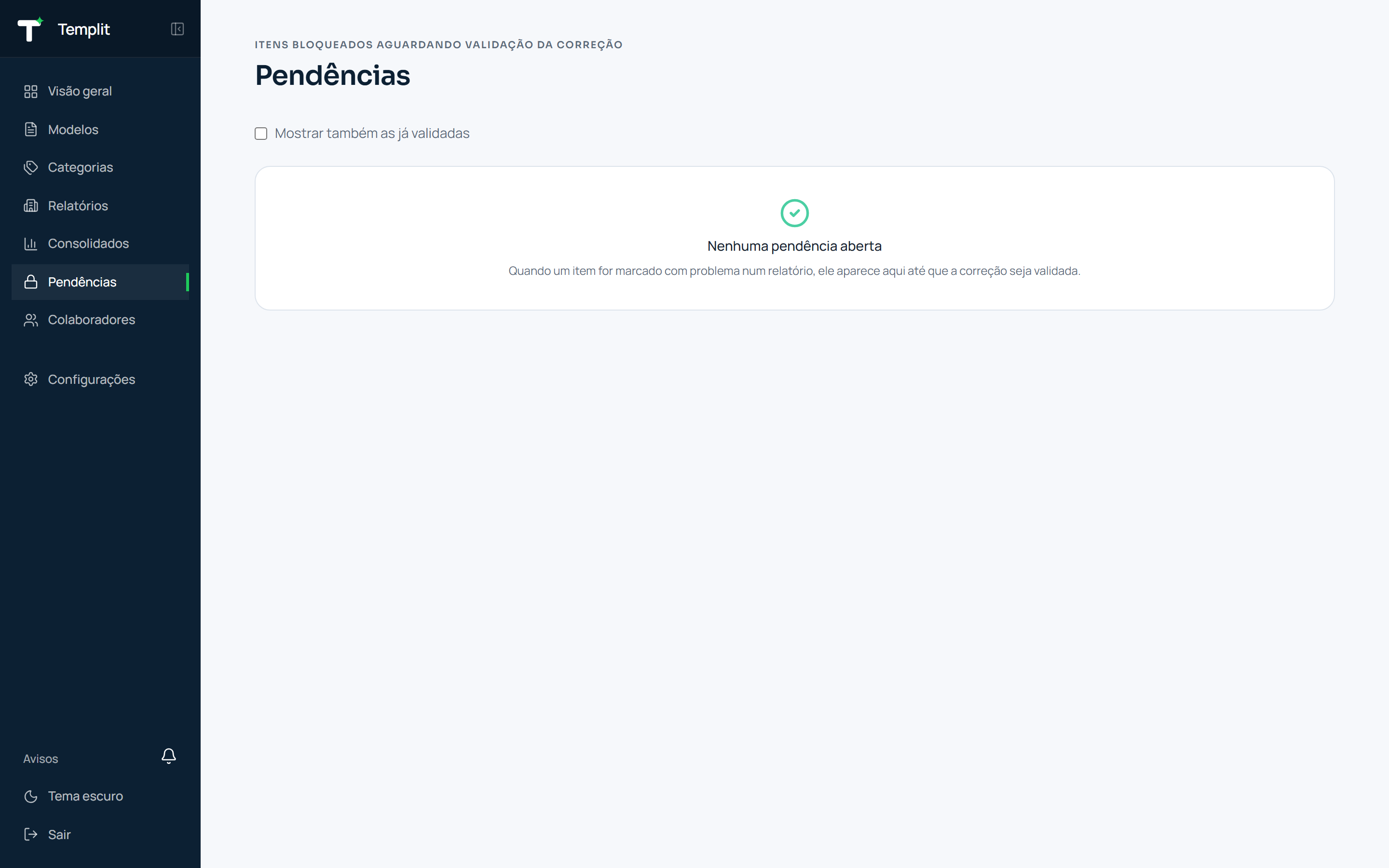
Quando um item apresenta uma não conformidade, ele pode ficar travado nas próximas inspeções — aparecendo em leitura, já com a última ocorrência registrada — até que um cargo autorizado valide a correção e libere. É o "estado de manutenção viva": o problema não some da vista até ser resolvido.
Como funciona
- Alvo: um campo do modelo é marcado como "identificador do alvo" (ex.: o veículo, o equipamento, a sala) — a trava se organiza por alvo + item.
- Condição: a regra que dispara a trava (ex.: status = não conforme) é configurada no modelo, em "Travar item quando…".
- Liberação: só quem tem a permissão de liberar (por cargo) consegue validar; a liberação fica registrada em auditoria.
- Painel Pendências: lista os itens bloqueados aguardando validação, com a ação "Validar e liberar".
Título dinâmico do relatório #
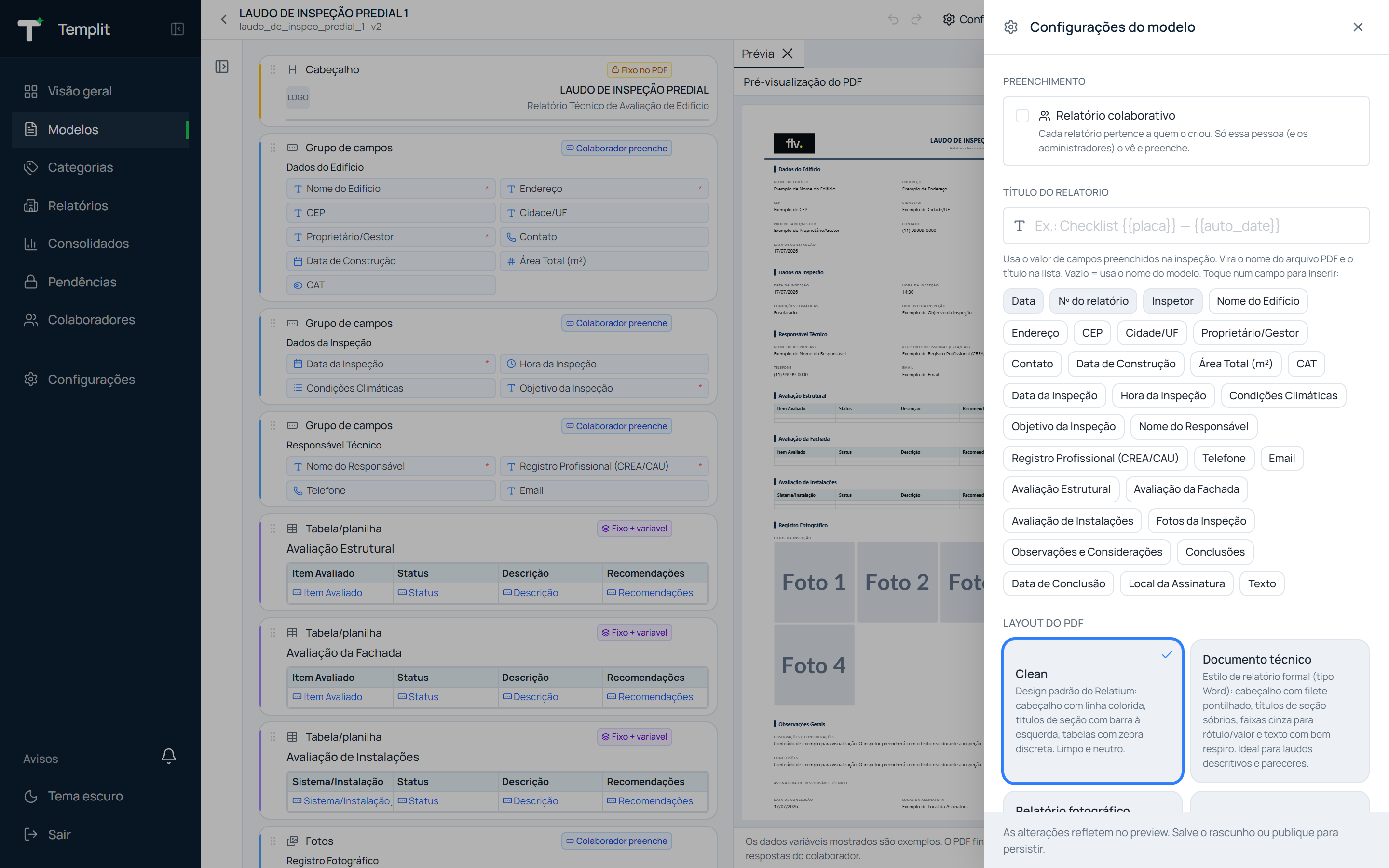
O nome de cada relatório pode ser montado a partir das respostas preenchidas, em vez de ficar igual ao nome do modelo. Isso deixa a lista de relatórios legível e nomeia o arquivo PDF de forma útil.
Como definir
- Nas Configurações do modelo, preencha "Título do relatório".
- Insira campos com chips — ex.:
Checklist {{placa}} — {{auto_date}}vira "Checklist ADC-8A52 — 10/06/2026". - Também dá para usar fontes automáticas: data, nº do relatório e nome do inspetor.
O título resolvido vira o nome do arquivo PDF e o título na listagem. Campo vazio simplesmente some do título; se tudo estiver vazio, cai no nome do modelo.
Configurações & Branding #
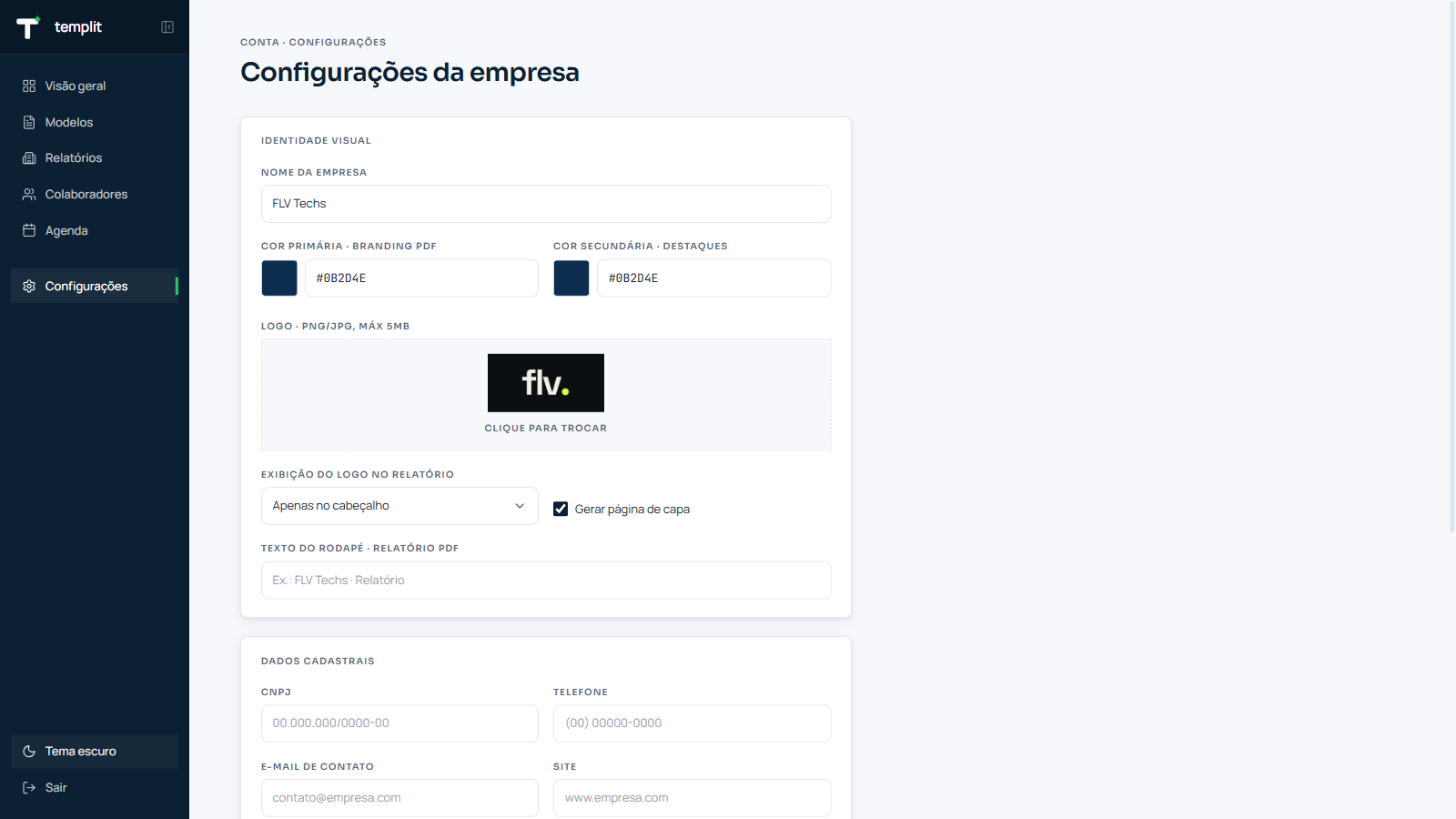
Define a identidade e as preferências do tenant. O que é configurado aqui se reflete em todos os PDFs e formulários. A tela tem duas abas:
Aba Empresa
- Branding: logo, cores institucionais e dados da empresa (CNPJ, endereço, contato).
- Posição do logo no PDF: apenas no cabeçalho, apenas na capa, ou em ambos.
- Assinatura institucional (fallback para colaboradores sem assinatura própria).
- Calendário: país dos feriados nacionais marcados em todos os campos de data — veja feriados no calendário.
Aba Dados mestres
Reúne Categorias e Grupos de Relatório — os dois cadastros de apoio reaproveitados pelos modelos.
Aba Plano e cobrança
Mostra o plano atual, o status da assinatura e o vencimento. É onde se faz upgrade/downgrade — veja plano & cobrança.
Excluir minha conta
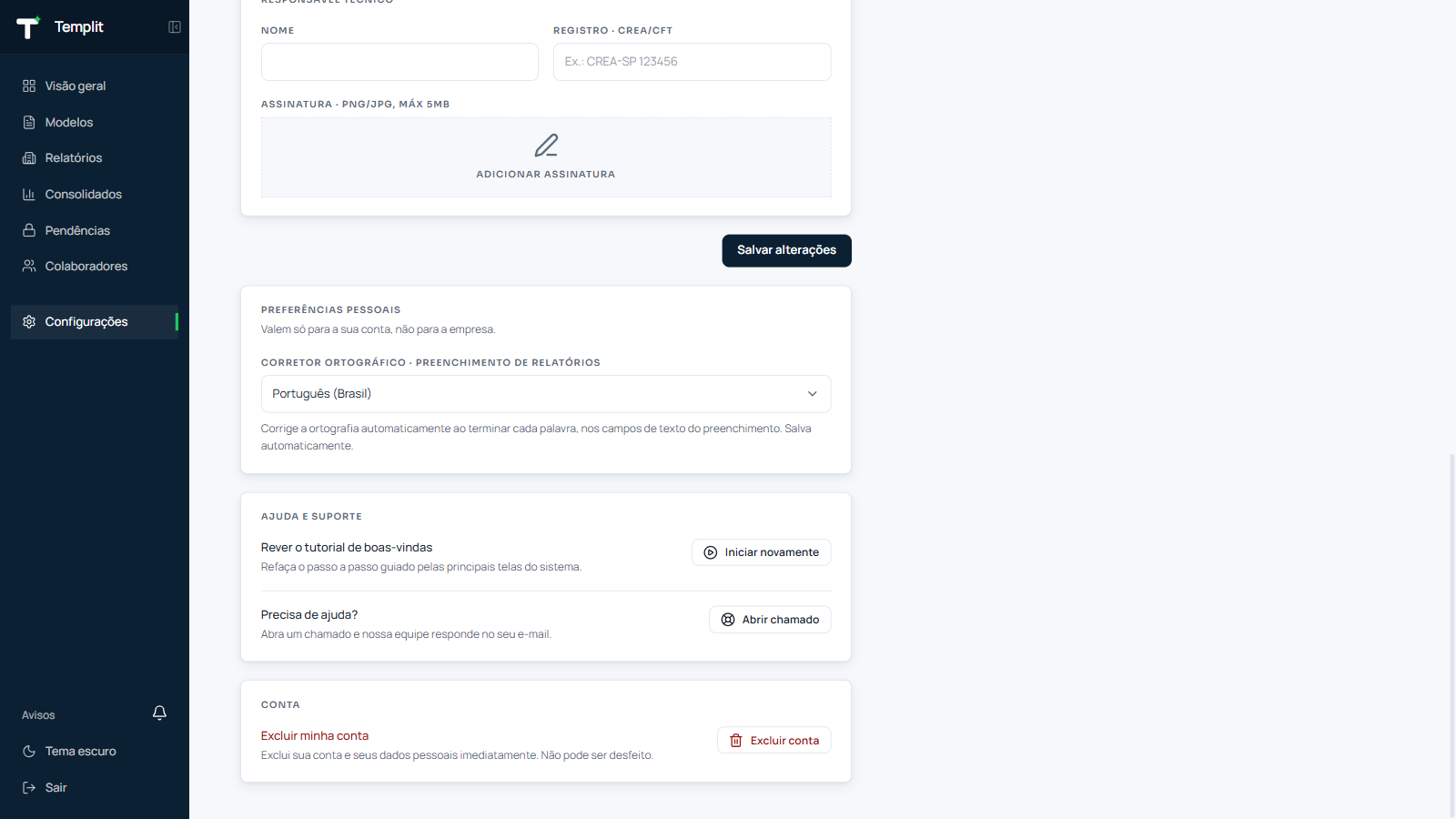
Em Configurações → Conta, qualquer usuário pode excluir a própria conta a qualquer momento — sem depender de um pedido por e-mail ao suporte. A exclusão é imediata: e-mail e senha deixam de funcionar na hora. Relatórios já emitidos são preservados pelo período exigido por lei, mas deixam de ficar associados ao e-mail da conta excluída.
Plano & cobrança #
Toda empresa começa com 10 dias de trial sem cartão. A assinatura e os pagamentos são processados via Stripe; o upgrade abre o checkout e o retorno já reflete o novo plano. A cobrança é por colaborador ativo, com um teto mensal de relatórios por plano.
Planos disponíveis
| Plano | Para quem | Destaques |
|---|---|---|
Essencial | Inspetor autônomo, MEI ou perito individual. | Até 2 colaboradores, 30 relatórios/mês, 5 modelos. |
Profissional | Empresa pequena de inspeção, NR ou vistoria. | Até 5 colaboradores, 200 relatórios/mês, modelos ilimitados, capa com marca. |
Equipe | Construtora média, engenharia, qualidade industrial. | Até 20 colaboradores, 1.000 relatórios/mês, API & webhooks, SSO, domínio próprio, IA de modelos. |
Empresarial | Corporações, múltiplas filiais, órgãos públicos. | Tudo ilimitado, sob consulta. Fale com vendas. |
App desktop (Windows) #
Além do navegador, o Templit roda como aplicativo nativo no Windows. O instalador embute a aplicação e funciona como um app dedicado na sua máquina.
# Baixe o instalador para Windows
TemplitSetup.exe
Baixe a versão mais recente pelo botão "Baixar para Windows" na página inicial.
Uso em campo (mobile) #
A interface é responsiva e pensada para o trabalho em campo. No celular, o colaborador escolhe o modelo, preenche os campos, tira fotos direto da câmera e submete — tudo de uma tela limpa, sem precisar de desktop. O Templit também está disponível como app nativo para iOS na App Store e para Android no Google Play.
- Captura de fotos integrada ao formulário.
- Campos estruturados otimizados para toque.
- Acompanhamento de status (em andamento, submetido, finalizado) no próprio aparelho.
Segurança & LGPD #
Cada relatório é um documento oficial. A infraestrutura é tratada como tal.
| Pilar | Detalhe |
|---|---|
| LGPD | Tratamento de dados pessoais em conformidade, com controles de retenção, exportação e exclusão por tenant. |
| Trilha imutável | Toda ação (criação, edição, aprovação, exportação) gera registro com timestamp, usuário e versão. |
| Multi-tenant isolado | Dados de cada empresa vivem em escopo lógico isolado; acesso entre tenants é impossível na camada de dados. |
| Criptografia | TLS 1.3 em trânsito, AES-256 em repouso, chaves rotacionadas e backups criptografados em região BR. |
API & integrações #
O Templit oferece API e webhooks para integrar a emissão de relatórios aos seus sistemas — ERP, CRM, ferramentas de campo. Use webhooks para ser notificado quando um relatório é submetido ou finalizado.
{
  "evento": "relatorio.finalizado",
  "protocolo": "RPT-2026-004812",
  "modelo": "Laudo de Inspeção Predial",
  "versao": 2,
  "colaborador": "Ana Souza",
  "pdf_url": "https://.../rpt-2026-004812.pdf"
}Perguntas frequentes #
Preciso saber montar PDF para usar o Templit?
Não. O administrador desenha o modelo uma vez; o colaborador só preenche um formulário. O PDF é gerado automaticamente.
Editar um modelo afeta relatórios já emitidos?
Nunca. Relatórios apontam para a versão em que foram criados. Alterações geram uma nova versão.
A IA preenche os relatórios?
Não. A IA cria a estrutura do modelo. O conteúdo de cada relatório é sempre preenchido por pessoas.
Funciona em celular?
Sim — a interface é responsiva e otimizada para uso em campo, com captura de fotos integrada.
Meus dados ficam isolados dos de outras empresas?
Sim. O Templit é multi-tenant com isolamento lógico: acesso entre empresas é impossível na camada de dados.
Preciso de cartão para testar?
Não. Toda empresa começa com 10 dias de trial sem cartão. Veja plano & cobrança.
Como adiciono um colaborador?
Você o convida por e-mail. Ele recebe um link, define a própria senha e entra na área do colaborador — sem o admin criar senhas.
A IA está em todos os planos?
Não. O construtor de modelos com IA fica disponível a partir do plano Equipe, com cota mensal de gerações.
Posso reaproveitar uma lista de opções entre vários modelos?
Sim. Cadastre uma Categoria (ex.: uma frota, uma lista de equipamentos) e vincule os campos de seleção a ela. Atualizou a categoria, todos os modelos que a usam já refletem.
Dá para mostrar um campo só em certas situações?
Sim, com visibilidade condicional: o campo aparece só quando outro campo tiver a resposta que você definir.
Consigo restringir quem preenche cada parte do relatório?
Sim. Crie cargos com permissões próprias e use "Quem preenche" para recortar cada seção por cargo. O bloqueio também vale no servidor.
O sistema avisa quando algo precisa de atenção?
Sim. Configure avisos automáticos no campo: uma condição dispara notificação no app e/ou e-mail para os responsáveis.
Como fecho o mês para a diretoria?
Use Consolidados: no modo "Por modelo", escolha o modelo e o período e gere um PDF único com os totais por item, por alvo e por período. Se o fechamento reúne vários modelos diários diferentes, use o modo "Por grupo — grade diária" com um Grupo de Relatório.
Dá para consolidar vários modelos de inspeção diária num só relatório mensal?
Sim. Crie um Grupo de Relatório, associe os modelos diários a ele e gere a grade item × dia em Consolidados → "Por grupo — grade diária".
Posso excluir minha própria conta?
Sim, em Configurações → Conta → "Excluir minha conta". A exclusão é imediata e não pode ser desfeita — veja Configurações & Branding.
Suporte #
Precisa de ajuda ou quer ver o sistema rodando com exemplos do seu segmento?
- E-mail: suporte@templitapp.com — resposta em até 1 dia útil.
- Demonstração: agende 30 minutos com o fluxo completo.
- Planos: veja preços e o que cada plano inclui.